
Komfortable Funktionen mit logischen Entscheidungen statt Programmierung. Der PC ist Spielpartner des Modellbahners. Skaliert bis zu den größten Modelleisenbahnen.
Dazu fertigen wir in Kleinserie Elektronikbausteine, die unseren hohen Ansprüchen gerecht werden.
Unsere Referenzen sind die größte und bekannteste Modellbahn der Welt, das Miniatur Wunderland in Hamburg, sowie viele tausend private Modelleisenbahner.
Letzte Änderungen
- LED-Handbuch
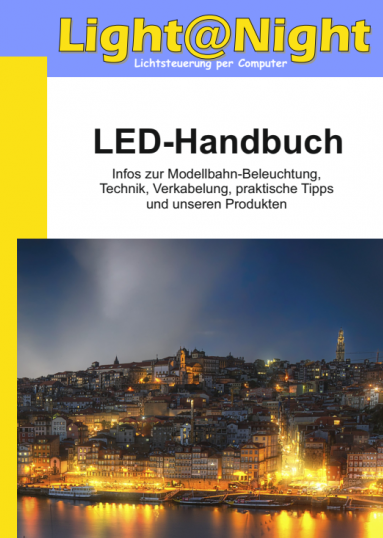 Im neuen LED-Handbuch stehen Informationen zur Modellbahn-Beleuchtung, empfohlener Techniken, Grundlagen der Elektronik und Verkabelung, praktische Tipps und kurze Informationen zu unseren Produkten. Ein fiktiver Rundgang in der Wirklichkeit gibt Denkanstöße.
Blog
- Über diese Webseiten
 Nachdem wir aus verschiedenen Gründen unsere Pläne im vergangenen Jahr überarbeitet haben, hat dies auch für neue Prioritäten gesorgt. Und so wurde manches Wichtige nun auch noch dringend. Und das Eine oder Andere ist gnadenlos nach hinten geschoben – auch wenn es uns vielleicht schaden könnte. Lange gab es Diskussionen, welche Inhalte die neuen Webseiten […]
 - Neuer Blog
 Langjährige Kunden erinnern sich noch: vor vielen Jahren haben wir „Wochenberichte“ geschrieben. Das war zu einer Zeit, wo es den Begriff „Blog“ noch gar nicht gab. Unsere Wochenberichte waren die meistabgerufenen Seiten und wurden von weitaus mehr Modellbahnern gelesen als wir Kunden hatten. Sie enthielten oft technische Informationen, die es sonst nicht gab, benannten Dinge […]